Domain ohne-viel-mühe.de kaufen?
Wir ziehen mit dem Projekt
ohne-viel-mühe.de um.
Sind Sie am Kauf der Domain
ohne-viel-mühe.de interessiert?
domain@kv-gmbh.de · 0541-91531010
Domain ohne-viel-mühe.de kaufen?
Wie komme ich zu Systemsteuerung?
Um zur Systemsteuerung zu gelangen, musst du zuerst das Startmenü öffnen. Dies kannst du entweder durch Klicken auf das Windows-Symbol in der unteren linken Ecke des Bildschirms oder durch Drücken der Windows-Taste auf deiner Tastatur tun. Anschließend suchst du nach der Option "Systemsteuerung" und klickst darauf. Alternativ kannst du auch in der Suchleiste im Startmenü nach "Systemsteuerung" suchen und sie so öffnen. Sobald die Systemsteuerung geöffnet ist, kannst du verschiedene Einstellungen und Optionen für dein System verwalten. **
Wie öffnet man Nvidia Systemsteuerung?
Um die Nvidia Systemsteuerung zu öffnen, klicken Sie mit der rechten Maustaste auf den Desktop. Ein Dropdown-Menü erscheint, in dem Sie die Option "Nvidia Systemsteuerung" auswählen können. Alternativ können Sie auch über das Startmenü suchen, indem Sie einfach "Nvidia Systemsteuerung" eingeben. Eine andere Möglichkeit ist es, die Systemsteuerung über das Nvidia Grafiktreiber-Symbol in der Taskleiste zu öffnen. Zuletzt können Sie auch die Tastenkombination "Strg + Alt + F12" verwenden, um die Nvidia Systemsteuerung zu öffnen. **
Ähnliche Suchbegriffe für Systemsteuerung
Top-Angebote
Produkte zum Begriff Systemsteuerung:
-
KEMPER KHS Mini-Systemsteuerung SLAVE Erweiterungsmodul zu MASTERKHS Mini-Systemsteuerung SLAVE, Figur 686 02 006Produktmerkmalezur Durchführung, Protokollierung und Überwachung von Wasserwechselmaßnahmen im PWC und PWH als Erweiterungsmodul zur KHS Mini-Systemsteuerung MASTER 2.0/2.1 über CAN-Bus im MASTER/SLAVE-System um 62 Einheiten erweiterbar zum Anschluss von max. jeweils einem KHS VAV oder KHS VAV-PLUS oder KHS CoolFlow Kaltwasser-Regulierventil, KHS Temperaturmessarmatur Pt1000, KHS CONTROL-PLUS und KHS Überlaufüberwachung Betriebsarten: Zeit-, Temperatur-, Volumenstrom- und Routinesteuerung Einstellungen werden mittels CAN-Bus vom MASTER 2.0/2.1 übernommen zur Wandmontage geeignet Betriebsarten (16 Speicherplätze): Zeit-, Temperatur-, Volumenstrom-, Routinesteuerung, Sicherung / Leckageschutz und Datalogging bei direktem Anschluss von VAV oder VAV-PLUS Vollstromabsperrventilen oder CoolFlow Kaltwasser-Regulierventilen ist ausschließlich die 2...662,60 €*Versand: 6,90 €Sichere Weiterleitung zum Anbieter
-
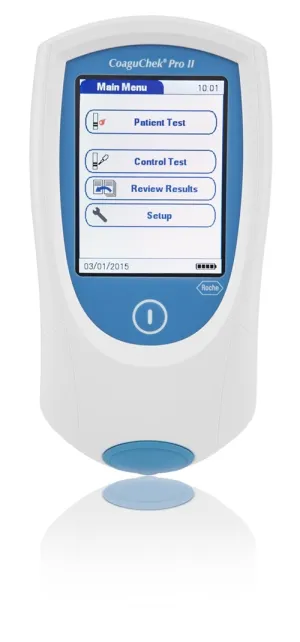
Roche Diagnostik CoaguChek Pro II Gerät - incl. Netzteil, Ärztliche INR-Kontrolle einfach, schnell und zuverlässig 07210841003CoaguChek® Pro II – Gerinnungsmessgerät für PT/INR und aPTT in Praxis und Klinik Das CoaguChek® Pro II von Roche Diagnostics ist ein Point-of-Care-Gerinnungsmessgerät für den professionellen Einsatz. Es bestimmt die Prothrombinzeit (PT, angezeigt als INR, % Quick oder Sekunden) und als zweiten Parameter die aktivierte partielle Thromboplastinzeit (aPTT) aus kapillärem, venösem oder arteriellem Vollblut. Der PT-Wert liegt in weniger als einer Minute vor, der aPTT-Wert nach wenigen Minuten. Die Ergebnisse werden in den Einheiten angezeigt, die auch bei Plasmamessungen im Labor verwendet werden. Mit Touchscreen, 2D-Barcodescanner und WLAN ist das Gerät auf dokumentationspflichtige Abläufe in Arztpraxis, Klinik, Hausbesuch und Pflegeheim ausgelegt. Das CoaguChek Pro II ist der Nachfolger des CoaguChek XS Plus und ausschließlich für die Anwendung durch medizinisches Fachpersonal bestimmt. Produktmerkmale Zwei Gerinnungsparameter in einem Gerät – PT/INR für die Antikoagulationskontrolle, aPTT zusätzlich für das Heparin-Monitoring Ergebnis direkt am Patienten – keine Probenversendung ins Labor Schonende Blutgewinnung aus der Fingerbeere, alternativ venöses oder arterielles Vollblut Ergebnisse in laborüblichen Plasma-Einheiten – direkt vergleichbar mit Laborwerten Patienten- und Benutzer-IDs per Barcode erfassen – weniger Verwechslungs- und Übertragungsfehler Drahtlose Anbindung an Datenmanagementsysteme per WLAN, kabelgebunden über die optionale Basisstation Bedienung über farbigen Touchscreen mit geführten Abläufen Mobil einsetzbar mit wiederaufladbarem Akku – auch für Hausbesuche und Pflegeheime Technische Daten Hersteller Roche Diagnostics Zweckbestimmung PT- und aPTT-Bestimmung zur patientennahen Anwendung im professionellen Bereich Messprinzip PT Amperometrische (elektrochemische) Bestimmung nach Aktivierung mit humanem rekombinantem Thromboplastin Messprinzip aPTT Amperometrische (elektrochemische) Bestimmung nach Aktivierung mit Celite Teststreifen CoaguChek® PT Test, CoaguChek® aPTT Test Probenmaterial Frisches kapilläres, venöses oder arterielles Vollblut Probenvolumen 8 µl Messzeit PT: weniger als 1 Minute · aPTT: einige Minuten Messbereich PT INR 0,8–8,0 · % Quick 120–5 · Sekunden 9,6–96 Messbereich aPTT 20–130 plasmaäquivalente Sekunden Heparin-Einfluss PT: unempfindlich bis 3 IE/ml (UFH und NMH) · aPTT: UFH linear 0,1–1,0 IE/ml, NMH unempfindlich bis < 0,5 IE/ml Speicher 2000 Patienten- und 500 QK-Ergebnisse mit Datum und Uhrzeit Bedienung Farbiger Touchscreen Datenerfassung / -übertragung 2D-Barcodescanner, WLAN, Infrarot · Ethernet und USB über optionale Basisstation Stromversorgung Wiederaufladbarer Universal-Akku, Netzteil 12 V DC Tests pro Akkuladung ca. 60 PT-Tests · mindestens 20 aPTT-Tests Betriebstemperatur +12 bis +32 °C Gewicht 280 g (ohne Akku) Kennzeichnung CE, In-vitro-Diagnostikum Lieferumfang CoaguChek® Pro II Messgerät Universal-Akku (separat verpackt, vor Inbetriebnahme einzusetzen) Netzteil Benutzerhandbuch Teststreifen, Kontrollen und die Basisstation sind separat erhältlich. Anwendung (PT-Messung) Vor der ersten Inbetriebnahme den Universal-Akku einsetzen und über das Netzteil laden. Gerät einschalten, Benutzer- und Patienten-ID eingeben oder per Barcode scannen. Bei einer neuen Teststreifencharge den zugehörigen Code-Chip in das Gerät einlegen. CoaguChek PT Test Teststreifen einschieben und den Anweisungen auf dem Display folgen. Blutprobe (8 µl) auftragen – die Messung startet automatisch. Ergebnis nach weniger als einer Minute ablesen. Es wird mit Datum, Uhrzeit und Patienten-ID gespeichert. Häufige Fragen Worin unterscheidet sich das CoaguChek Pro II vom CoaguChek INRange? Das CoaguChek Pro II ist für den professionellen Einsatz bei vielen Patienten in Praxis und Klinik bestimmt und bestimmt zusätzlich zur PT den aPTT-Wert. Das CoaguChek INRange ist ausschließlich für Patienten im Gerinnungs-Selbstmanagement vorgesehen und darf nur von einem einzelnen Patienten verwendet werden. Was ist der Unter848,00 €*Versand: 0,00 €Sichere Weiterleitung zum Anbieter
-
HEAT 100 Stück Küchenspülen-siebbeutel – Effizient, Praktisch Und Einfach Zu Verwenden – Einweg-siebbeutel Aus Netzgewebe Für Den Haushalt1. Effiziente Filterung: Dank des mehrlagigen Netzdesigns filtert der Küchenspülen-Abfallbeutel effektiv Schmutz, der in die Kanalisation gelangt, und verhindert so Verstopfungen. 2. Einfache Anwendung: Der herausnehmbare Abfallbeutel lässt sich leicht reinigen und hält die Spüle sauber – das spart Zeit und Mühe. 3. Strapazierfähiges Material: Der Abfallbeutel besteht aus hochwertigem Polyester und elastischen Fasern, ist langlebig, zuverlässig und reißfest. So ist eine lange Lebensdauer und einfache Reinigung gewährleistet. 4. Vielseitig einsetzbar: Der Küchenspülen-Abfallbeutel eignet sich für Küchenspülen, Waschbecken und andere Abflüsse und bietet eine effektive Lösung für mehr Sauberkeit. 5. Einfache Installation: Der Einweg-Abfallbeutel lässt sich einfach und schnell installieren – ohne viel Werkzeug oder komplizierte Schritte. Spezifikation: Artikeltyp: Küchenspülen-Abfallbeutel; Material: Polyester, elastische Fasern; Gewicht: ca. 100 g / 3,53 oz Packungsinhalt: 100 x Spülbecken-Siebbeutel38,99 €*Versand: 0,00 €Sichere Weiterleitung zum Anbieter


-
Was ist eine Nvidia Systemsteuerung?
Eine Nvidia Systemsteuerung ist eine Software, die es Benutzern ermöglicht, Einstellungen für ihre Nvidia-Grafikkarte anzupassen. Mit der Nvidia Systemsteuerung können Benutzer die Leistung ihrer Grafikkarte optimieren, die Bildqualität anpassen und verschiedene Grafikeinstellungen vornehmen. Die Software bietet auch Funktionen zur Überwachung der GPU-Temperatur, des Speicherverbrauchs und anderer wichtiger Parameter. Durch die Nvidia Systemsteuerung können Benutzer ihr Spielerlebnis verbessern und sicherstellen, dass ihre Grafikkarte optimal funktioniert. **
-
Was bringt die Nvidia Systemsteuerung?
Die Nvidia Systemsteuerung ist eine Software, die es Benutzern ermöglicht, verschiedene Einstellungen für ihre Nvidia-Grafikkarte vorzunehmen. Mit der Systemsteuerung können Benutzer die Leistung ihrer Grafikkarte optimieren, die Bildqualität anpassen und verschiedene Funktionen wie V-Sync und G-Sync aktivieren oder deaktivieren. Die Systemsteuerung bietet auch Zugriff auf erweiterte Funktionen wie das Übertakten der Grafikkarte für eine verbesserte Leistung in Spielen. **
-
Wo finde ich die Systemsteuerung?
Die Systemsteuerung befindet sich normalerweise in den Einstellungen oder Systemeinstellungen deines Computers. Bei Windows-Betriebssystemen kannst du die Systemsteuerung über das Startmenü oder die Suchleiste finden. Auf einem Mac-Computer findest du die Systemsteuerung unter dem Apple-Menü in der oberen linken Ecke des Bildschirms. Alternativ kannst du auch nach "Systemsteuerung" in der Suchfunktion deines Computers suchen, um sie schnell zu finden. In den Einstellungen der meisten Smartphones und Tablets findest du ebenfalls eine Art Systemsteuerung, um verschiedene Einstellungen und Optionen anzupassen. **
-
Wie komme ich in die Systemsteuerung?
Um in die Systemsteuerung zu gelangen, klicke auf das Windows-Symbol in der Taskleiste unten links auf dem Bildschirm. Es öffnet sich das Startmenü, in dem du die Systemsteuerung suchen kannst. Alternativ kannst du auch die Tastenkombination "Windows + X" drücken und die Systemsteuerung aus dem Schnellzugriffsmenü auswählen. Ein weiterer Weg ist es, "Systemsteuerung" direkt in das Suchfeld neben dem Startmenü einzugeben und auf das entsprechende Suchergebnis zu klicken. Falls du Windows 10 verwendest, kannst du auch die Einstellungen öffnen und dort unter "Update und Sicherheit" die Systemsteuerung finden. **


Wo finde ich die Nvidia Systemsteuerung?
Die Nvidia Systemsteuerung ist eine Software, die von Nvidia entwickelt wurde, um Einstellungen für Grafikkarten und Treiber zu verwalten. Um die Nvidia Systemsteuerung zu finden, musst du zuerst sicherstellen, dass du einen Nvidia Grafiktreiber auf deinem Computer installiert hast. Normalerweise wird die Nvidia Systemsteuerung automatisch mit dem Treiber installiert. Du kannst die Nvidia Systemsteuerung öffnen, indem du mit der rechten Maustaste auf den Desktop klickst und im Kontextmenü die Option "Nvidia Systemsteuerung" auswählst. Alternativ kannst du auch nach der Nvidia Systemsteuerung im Startmenü suchen. **
Hat die Nvidia Systemsteuerung keine Anzeigeeinstellung?
Doch, die Nvidia Systemsteuerung bietet Anzeigeeinstellungen für Nvidia-Grafikkarten. In der Systemsteuerung können verschiedene Einstellungen wie Auflösung, Bildwiederholfrequenz, Farbkalibrierung und Bildschirmausrichtung vorgenommen werden. **
Top-Angebote
Produkte zum Begriff Systemsteuerung:
-
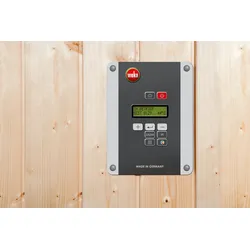
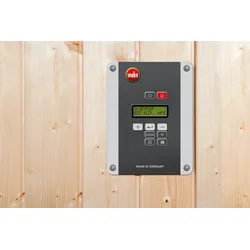
Weka digitale Systemsteuerung für Saunaofen BioAktivDie digitale Systemsteuerung BioS garantiert Ihnen ein unkompliziertes Bedienen Ihrer Dampfsauna und vereint zahlreiche Funktionen von Lichteffekten bis hin zu Wärmeanwendungen in einem Gerät. Mit ihrer selbsterklärenden Menüführung, der ..599,00 €*Versand: 12,90 €Sichere Weiterleitung zum Anbieter
-
Weka digitale Systemsteuerung für klassisch finnische SaunaöfenDie digitale Systemsteuerung OS garantiert Ihnen ein unkompliziertes Bedienen Ihrer Sauna und vereint zahlreiche Funktionen von Lichteffekten bis hin zu Wärmeanwendungen in einem Gerät. Mit ihrer selbsterklärenden Menüführung, der elektronischen ..429,99 €*Versand: 12,90 €Sichere Weiterleitung zum Anbieter
-
KEMPER KHS Mini-Systemsteuerung SLAVE Erweiterungsmodul zu MASTERKHS Mini-Systemsteuerung SLAVE, Figur 686 02 006Produktmerkmalezur Durchführung, Protokollierung und Überwachung von Wasserwechselmaßnahmen im PWC und PWH als Erweiterungsmodul zur KHS Mini-Systemsteuerung MASTER 2.0/2.1 über CAN-Bus im MASTER/SLAVE-System um 62 Einheiten erweiterbar zum Anschluss von max. jeweils einem KHS VAV oder KHS VAV-PLUS oder KHS CoolFlow Kaltwasser-Regulierventil, KHS Temperaturmessarmatur Pt1000, KHS CONTROL-PLUS und KHS Überlaufüberwachung Betriebsarten: Zeit-, Temperatur-, Volumenstrom- und Routinesteuerung Einstellungen werden mittels CAN-Bus vom MASTER 2.0/2.1 übernommen zur Wandmontage geeignet Betriebsarten (16 Speicherplätze): Zeit-, Temperatur-, Volumenstrom-, Routinesteuerung, Sicherung / Leckageschutz und Datalogging bei direktem Anschluss von VAV oder VAV-PLUS Vollstromabsperrventilen oder CoolFlow Kaltwasser-Regulierventilen ist ausschließlich die 2...662,60 €*Versand: 6,90 €Sichere Weiterleitung zum Anbieter
-
Wie komme ich zu Systemsteuerung?
Um zur Systemsteuerung zu gelangen, musst du zuerst das Startmenü öffnen. Dies kannst du entweder durch Klicken auf das Windows-Symbol in der unteren linken Ecke des Bildschirms oder durch Drücken der Windows-Taste auf deiner Tastatur tun. Anschließend suchst du nach der Option "Systemsteuerung" und klickst darauf. Alternativ kannst du auch in der Suchleiste im Startmenü nach "Systemsteuerung" suchen und sie so öffnen. Sobald die Systemsteuerung geöffnet ist, kannst du verschiedene Einstellungen und Optionen für dein System verwalten. **
-
Wie öffnet man Nvidia Systemsteuerung?
Um die Nvidia Systemsteuerung zu öffnen, klicken Sie mit der rechten Maustaste auf den Desktop. Ein Dropdown-Menü erscheint, in dem Sie die Option "Nvidia Systemsteuerung" auswählen können. Alternativ können Sie auch über das Startmenü suchen, indem Sie einfach "Nvidia Systemsteuerung" eingeben. Eine andere Möglichkeit ist es, die Systemsteuerung über das Nvidia Grafiktreiber-Symbol in der Taskleiste zu öffnen. Zuletzt können Sie auch die Tastenkombination "Strg + Alt + F12" verwenden, um die Nvidia Systemsteuerung zu öffnen. **
-
Was ist eine Nvidia Systemsteuerung?
Eine Nvidia Systemsteuerung ist eine Software, die es Benutzern ermöglicht, Einstellungen für ihre Nvidia-Grafikkarte anzupassen. Mit der Nvidia Systemsteuerung können Benutzer die Leistung ihrer Grafikkarte optimieren, die Bildqualität anpassen und verschiedene Grafikeinstellungen vornehmen. Die Software bietet auch Funktionen zur Überwachung der GPU-Temperatur, des Speicherverbrauchs und anderer wichtiger Parameter. Durch die Nvidia Systemsteuerung können Benutzer ihr Spielerlebnis verbessern und sicherstellen, dass ihre Grafikkarte optimal funktioniert. **
-
Was bringt die Nvidia Systemsteuerung?
Die Nvidia Systemsteuerung ist eine Software, die es Benutzern ermöglicht, verschiedene Einstellungen für ihre Nvidia-Grafikkarte vorzunehmen. Mit der Systemsteuerung können Benutzer die Leistung ihrer Grafikkarte optimieren, die Bildqualität anpassen und verschiedene Funktionen wie V-Sync und G-Sync aktivieren oder deaktivieren. Die Systemsteuerung bietet auch Zugriff auf erweiterte Funktionen wie das Übertakten der Grafikkarte für eine verbesserte Leistung in Spielen. **
Ähnliche Suchbegriffe für Systemsteuerung
-
Roche Diagnostik CoaguChek Pro II Gerät - incl. Netzteil, Ärztliche INR-Kontrolle einfach, schnell und zuverlässig 07210841003CoaguChek® Pro II – Gerinnungsmessgerät für PT/INR und aPTT in Praxis und Klinik Das CoaguChek® Pro II von Roche Diagnostics ist ein Point-of-Care-Gerinnungsmessgerät für den professionellen Einsatz. Es bestimmt die Prothrombinzeit (PT, angezeigt als INR, % Quick oder Sekunden) und als zweiten Parameter die aktivierte partielle Thromboplastinzeit (aPTT) aus kapillärem, venösem oder arteriellem Vollblut. Der PT-Wert liegt in weniger als einer Minute vor, der aPTT-Wert nach wenigen Minuten. Die Ergebnisse werden in den Einheiten angezeigt, die auch bei Plasmamessungen im Labor verwendet werden. Mit Touchscreen, 2D-Barcodescanner und WLAN ist das Gerät auf dokumentationspflichtige Abläufe in Arztpraxis, Klinik, Hausbesuch und Pflegeheim ausgelegt. Das CoaguChek Pro II ist der Nachfolger des CoaguChek XS Plus und ausschließlich für die Anwendung durch medizinisches Fachpersonal bestimmt. Produktmerkmale Zwei Gerinnungsparameter in einem Gerät – PT/INR für die Antikoagulationskontrolle, aPTT zusätzlich für das Heparin-Monitoring Ergebnis direkt am Patienten – keine Probenversendung ins Labor Schonende Blutgewinnung aus der Fingerbeere, alternativ venöses oder arterielles Vollblut Ergebnisse in laborüblichen Plasma-Einheiten – direkt vergleichbar mit Laborwerten Patienten- und Benutzer-IDs per Barcode erfassen – weniger Verwechslungs- und Übertragungsfehler Drahtlose Anbindung an Datenmanagementsysteme per WLAN, kabelgebunden über die optionale Basisstation Bedienung über farbigen Touchscreen mit geführten Abläufen Mobil einsetzbar mit wiederaufladbarem Akku – auch für Hausbesuche und Pflegeheime Technische Daten Hersteller Roche Diagnostics Zweckbestimmung PT- und aPTT-Bestimmung zur patientennahen Anwendung im professionellen Bereich Messprinzip PT Amperometrische (elektrochemische) Bestimmung nach Aktivierung mit humanem rekombinantem Thromboplastin Messprinzip aPTT Amperometrische (elektrochemische) Bestimmung nach Aktivierung mit Celite Teststreifen CoaguChek® PT Test, CoaguChek® aPTT Test Probenmaterial Frisches kapilläres, venöses oder arterielles Vollblut Probenvolumen 8 µl Messzeit PT: weniger als 1 Minute · aPTT: einige Minuten Messbereich PT INR 0,8–8,0 · % Quick 120–5 · Sekunden 9,6–96 Messbereich aPTT 20–130 plasmaäquivalente Sekunden Heparin-Einfluss PT: unempfindlich bis 3 IE/ml (UFH und NMH) · aPTT: UFH linear 0,1–1,0 IE/ml, NMH unempfindlich bis < 0,5 IE/ml Speicher 2000 Patienten- und 500 QK-Ergebnisse mit Datum und Uhrzeit Bedienung Farbiger Touchscreen Datenerfassung / -übertragung 2D-Barcodescanner, WLAN, Infrarot · Ethernet und USB über optionale Basisstation Stromversorgung Wiederaufladbarer Universal-Akku, Netzteil 12 V DC Tests pro Akkuladung ca. 60 PT-Tests · mindestens 20 aPTT-Tests Betriebstemperatur +12 bis +32 °C Gewicht 280 g (ohne Akku) Kennzeichnung CE, In-vitro-Diagnostikum Lieferumfang CoaguChek® Pro II Messgerät Universal-Akku (separat verpackt, vor Inbetriebnahme einzusetzen) Netzteil Benutzerhandbuch Teststreifen, Kontrollen und die Basisstation sind separat erhältlich. Anwendung (PT-Messung) Vor der ersten Inbetriebnahme den Universal-Akku einsetzen und über das Netzteil laden. Gerät einschalten, Benutzer- und Patienten-ID eingeben oder per Barcode scannen. Bei einer neuen Teststreifencharge den zugehörigen Code-Chip in das Gerät einlegen. CoaguChek PT Test Teststreifen einschieben und den Anweisungen auf dem Display folgen. Blutprobe (8 µl) auftragen – die Messung startet automatisch. Ergebnis nach weniger als einer Minute ablesen. Es wird mit Datum, Uhrzeit und Patienten-ID gespeichert. Häufige Fragen Worin unterscheidet sich das CoaguChek Pro II vom CoaguChek INRange? Das CoaguChek Pro II ist für den professionellen Einsatz bei vielen Patienten in Praxis und Klinik bestimmt und bestimmt zusätzlich zur PT den aPTT-Wert. Das CoaguChek INRange ist ausschließlich für Patienten im Gerinnungs-Selbstmanagement vorgesehen und darf nur von einem einzelnen Patienten verwendet werden. Was ist der Unter848,00 €*Versand: 0,00 €Sichere Weiterleitung zum Anbieter
-
HEAT 100 Stück Küchenspülen-siebbeutel – Effizient, Praktisch Und Einfach Zu Verwenden – Einweg-siebbeutel Aus Netzgewebe Für Den Haushalt1. Effiziente Filterung: Dank des mehrlagigen Netzdesigns filtert der Küchenspülen-Abfallbeutel effektiv Schmutz, der in die Kanalisation gelangt, und verhindert so Verstopfungen. 2. Einfache Anwendung: Der herausnehmbare Abfallbeutel lässt sich leicht reinigen und hält die Spüle sauber – das spart Zeit und Mühe. 3. Strapazierfähiges Material: Der Abfallbeutel besteht aus hochwertigem Polyester und elastischen Fasern, ist langlebig, zuverlässig und reißfest. So ist eine lange Lebensdauer und einfache Reinigung gewährleistet. 4. Vielseitig einsetzbar: Der Küchenspülen-Abfallbeutel eignet sich für Küchenspülen, Waschbecken und andere Abflüsse und bietet eine effektive Lösung für mehr Sauberkeit. 5. Einfache Installation: Der Einweg-Abfallbeutel lässt sich einfach und schnell installieren – ohne viel Werkzeug oder komplizierte Schritte. Spezifikation: Artikeltyp: Küchenspülen-Abfallbeutel; Material: Polyester, elastische Fasern; Gewicht: ca. 100 g / 3,53 oz Packungsinhalt: 100 x Spülbecken-Siebbeutel38,99 €*Versand: 0,00 €Sichere Weiterleitung zum Anbieter
-
EJ.LIFE Pneumatik-schalldämpfer Aus Messing, Praktisch, Zuverlässig Und Schnell, 5er-pack, Multifunktionaler Schalldämpfer Für Zylinder, Ventile, Öltanks Und DruckluftwerkzeugeEigenschaften: 1. Dieser Schalldämpfer ist aus hochwertigem Messing gefertigt und daher langlebig. 2. Schalldämpfer reduzieren die dynamischen Geräusche pneumatischer Komponenten oder die Abgase von Geräten. 3. Einfache Installation und hohe Geräuschreduzierung, schnelle und zuverlässige Verbindungen. 4. Geeignet für Zylinder, Ventile, Kurbelgehäuse, Getriebe, Öltanks, Behälter und Druckluftwerkzeuge. 5. Filtert Abgas- und Ansaugluft von Schmutz und Fremdkörpern und verlängert so die Lebensdauer des Ventils. Spezifikationen: Eigenschaften: Dieser Schalldämpfer ist aus hochwertigem Messing gefertigt und daher langlebig. Schalldämpfer reduzieren die dynamischen Geräusche pneumatischer Komponenten oder die Abgase von Geräten. Einfache Installation und hohe Geräuschreduzierung, schnelle und zuverlässige Verbindungen. Wird für Zylinder, Ventile, Kurbelgehäuse, Getriebe, Öltanks, Behälter und Druckluftwerkzeuge verwendet. Filtert Abgas- und Ansaugluft von Schmutz und Fremdpartikeln und verlängert so die Lebensdauer des Ventils. Spezifikationen: Material: Messing Gewinde: 1/8 BSP Außengewindegröße: 9,5 ± 0,2 mm Betriebsdruck: 0–1,6 MPa Länge: 3 cm / 1,18 Zoll Gewicht: 76 g Lieferumfang: 5 x Schalldämpfer30,43 €*Versand: 0,00 €Sichere Weiterleitung zum Anbieter
-
ZOTERNEN Hydraulikdruckmesser, Hochwertig, Praktisch, Elegant Und Effizient Für Den HeimgebrauchMerkmale: 1. Dieses Manometer ist ein Manometer mit zwei Skalen. 2. Sein Messbereich liegt zwischen 0 und 30 psi bzw. 0 und 2 bar. 3. Breites Anwendungsspektrum: Geeignet für Luft, Wasser, Öl und andere Medien, die Messing nicht angreifen. 4. Metallgehäuse schützt die internen Komponenten optimal. 5. Superkompakt, tragbar und leicht zu transportieren. Spezifikationen: Merkmale: Dieses Manometer ist ein Manometer mit zwei Skalen. Sein Messbereich liegt zwischen 0 und 30 psi bzw. 0 und 2 bar. Breites Anwendungsspektrum: Geeignet für Luft, Wasser, Öl und andere Medien, die Messing nicht angreifen. Das Metallgehäuse bietet hervorragenden Schutz für die internen Komponenten. Superkompakt, tragbar und leicht zu transportieren. Dieses Manometer ist ein hervorragendes Druckmessgerät mit stabiler Leistung. Spezifikationen: Material: Metall; Anschluss: 1/8" BSPT-Gewinde; Messbereich: 0 ~ 30 psi / 0 ~ 2 bar; Durchmesser der Skala: 42 mm / 1,65 Zoll; Gewicht: 52 g; Lieferumfang: 1 x Manometer30,62 €*Versand: 0,00 €Sichere Weiterleitung zum Anbieter
-
Wo finde ich die Systemsteuerung?
Die Systemsteuerung befindet sich normalerweise in den Einstellungen oder Systemeinstellungen deines Computers. Bei Windows-Betriebssystemen kannst du die Systemsteuerung über das Startmenü oder die Suchleiste finden. Auf einem Mac-Computer findest du die Systemsteuerung unter dem Apple-Menü in der oberen linken Ecke des Bildschirms. Alternativ kannst du auch nach "Systemsteuerung" in der Suchfunktion deines Computers suchen, um sie schnell zu finden. In den Einstellungen der meisten Smartphones und Tablets findest du ebenfalls eine Art Systemsteuerung, um verschiedene Einstellungen und Optionen anzupassen. **
-
Wie komme ich in die Systemsteuerung?
Um in die Systemsteuerung zu gelangen, klicke auf das Windows-Symbol in der Taskleiste unten links auf dem Bildschirm. Es öffnet sich das Startmenü, in dem du die Systemsteuerung suchen kannst. Alternativ kannst du auch die Tastenkombination "Windows + X" drücken und die Systemsteuerung aus dem Schnellzugriffsmenü auswählen. Ein weiterer Weg ist es, "Systemsteuerung" direkt in das Suchfeld neben dem Startmenü einzugeben und auf das entsprechende Suchergebnis zu klicken. Falls du Windows 10 verwendest, kannst du auch die Einstellungen öffnen und dort unter "Update und Sicherheit" die Systemsteuerung finden. **
-
Wo finde ich die Nvidia Systemsteuerung?
Die Nvidia Systemsteuerung ist eine Software, die von Nvidia entwickelt wurde, um Einstellungen für Grafikkarten und Treiber zu verwalten. Um die Nvidia Systemsteuerung zu finden, musst du zuerst sicherstellen, dass du einen Nvidia Grafiktreiber auf deinem Computer installiert hast. Normalerweise wird die Nvidia Systemsteuerung automatisch mit dem Treiber installiert. Du kannst die Nvidia Systemsteuerung öffnen, indem du mit der rechten Maustaste auf den Desktop klickst und im Kontextmenü die Option "Nvidia Systemsteuerung" auswählst. Alternativ kannst du auch nach der Nvidia Systemsteuerung im Startmenü suchen. **
-
Hat die Nvidia Systemsteuerung keine Anzeigeeinstellung?
Doch, die Nvidia Systemsteuerung bietet Anzeigeeinstellungen für Nvidia-Grafikkarten. In der Systemsteuerung können verschiedene Einstellungen wie Auflösung, Bildwiederholfrequenz, Farbkalibrierung und Bildschirmausrichtung vorgenommen werden. **
* Alle Preise verstehen sich inklusive der gesetzlichen Mehrwertsteuer und ggf. zuzüglich Versandkosten. Die Angebotsinformationen basieren auf den Angaben des jeweiligen Shops und werden über automatisierte Prozesse aktualisiert. Eine Aktualisierung in Echtzeit findet nicht statt, so dass es im Einzelfall zu Abweichungen kommen kann. ** Hinweis: Teile dieses Inhalts wurden von KI erstellt.